かざせなくても、渡せる
NFC、QR、リンク。相手や場所に合わせて、同じマイメイを案内する。
NFCカードを用意しても、毎回かざしてもらわなければいけないわけではありません。オンラインの打ち合わせならリンク、会場の受付ならQR、目の前で会った人にはNFC。スマメイの公開ページは、入口を選んで案内できます。相手のスマホや、その場の状況に合わせて使い分けると、カードを出すだけの使い方より、ずっと出番が増えます。
目次
NFCは、目の前の一人に
会話の流れでカードを見せられるとき、NFCは便利な入口です。相手のスマホの読み取り位置にカードを近づけ、通知を押してページを開いてもらいます。自分のカードを見せるだけで紹介先を渡せるので、長いURLを読み上げたり、相手に文字を打ってもらったりする必要がありません。
ただし、すべての端末や状態で同じように反応するとは限りません。急いでいる相手に何度もかざしてもらうより、QRへ切り替えた方が自然な場面もあります。「こちらのQRからでも見られます」と選べるようにしておくと、技術の説明に会話の時間を取られずに済みます。
QRは、画面から渡す
マイメイの共有画面でQRを表示すれば、相手はカメラで読み取れます。カードを手元に持っていない日や、NFCの反応がつかみにくいときに使いやすい方法です。QRの近くに名前やお店の名前が見えていると、相手も何のページを開くのか確認しやすくなります。
読み取ってもらうときは、画面を明るくし、QRが小さすぎない状態で見せましょう。反射や画面の汚れで読みにくいこともあります。読み取りに時間がかかるなら、相手のカメラがピントを合わせられる距離を少し探します。QRを押すことと、相手のカメラで読むことが混ざらないよう、短く案内してください。
リンクは、離れた相手に
メールやメッセージ、オンライン会議のチャットには、公開ページのリンクを送ります。「連絡先と資料はこちらです」と一言添えると、相手はどんな内容があるか分かってから開けます。突然URLだけを送るより、会話の続きとして渡す方が、相手も後で見返しやすくなります。
リンクを送る前に、マイメイが公開中かを確認しましょう。非公開のまま送ると、受け取った人はページを見られません。プランの利用期間も公開に関係します。自分の編集画面が開いていることと、相手が公開ページを見られることは別なので、共有用のURLを開いて確かめると安心です。
メール署名へ、ひとつだけ
毎回連絡先を送る仕事なら、メール署名にマイメイのリンクを入れる使い方があります。署名にSNSや資料を何本も並べる代わりに、「プロフィール・ご案内」のような短い名前でまとめれば、メール本文の邪魔をせず、必要な人が選んで見られます。
会社のメールでは、署名の決まりや外部リンクの扱いを確認してください。個人で作ったページへ会社の情報を載せてよいかも、会社のルールに沿って考えます。自分の連絡先を少し便利にする使い方と、会社の公式な窓口として使うことは分けておくと、後から修正しやすくなります。
印刷したQRは、実物で確認
チラシや卓上の案内へQRを載せるなら、画面上で読めることだけでなく、印刷した実物から読めるかを確かめます。小さすぎる、余白が少ない、背景と似た色になっているなど、見た目を整えるための加工で読み取りにくくなることがあります。
印刷物のQRがどのURLにつながっているかも控えておきましょう。専用URLの名前を後で変更するとき、以前の直接リンクが印刷物に残っている可能性があります。大量印刷の前に、実際のサイズで一枚出し、普段のスマホから読んで、公開ページまで開けることを確認してください。
同じ入口でも、渡し方を変える
展示会では名札にQRを付け、商談中はカードを見せ、終了後のメールにはリンクを入れる。入口を使い分けても、案内先のマイメイをそろえておけば、相手がどこから来ても同じ連絡先や資料へ進めます。伝える情報を毎回別々に作り直す必要を減らせます。
ただし、同じページがどんな相手にも向いているとは限りません。一般公開のプロフィールに、商談相手だけへ見せる資料を混ぜないようにしてください。会った相手の人数や渡し方が変わっても、ページの公開範囲が自動で限定されるわけではないことを覚えておきましょう。
見ることと、保存すること
NFCでもQRでもリンクでも、公開ページを開いただけで相手のスマメイ帳へ登録されることはありません。受け取った人が「スマメイに保存」を選び、ログインやプランの確認を経て保存します。連絡先のダウンロードも、相手が自分で選ぶ操作です。
この区別があると、相手へ案内するときも自然です。「まず見てください。必要なら保存できます」と伝えれば、すぐ保存するか、あとで見るかは相手が選べます。ページを見せることと連絡先を集めることを一緒にしない方が、初めて会った人にも使ってもらいやすくなります。
予備の渡し方を決めておく
当日の会場で電波が弱い、カードを忘れた、相手が急いでいる。そんなときのために、公開ページのURLをすぐ出せるようにしておきましょう。必要ならメールの下書きや、いつも使うメモに自分の共有用リンクを控えておくと、慌てず案内できます。
NFCを成功させること自体が目的ではありません。相手が、必要な情報を自分の方法で受け取れることが大切です。かざす、QRを読む、リンクを押す。その日の会話に合う入口を選べば、スマメイを使うための説明より、伝えたい仕事やお店の話に時間を使えます。
オンライン会議でも渡せる
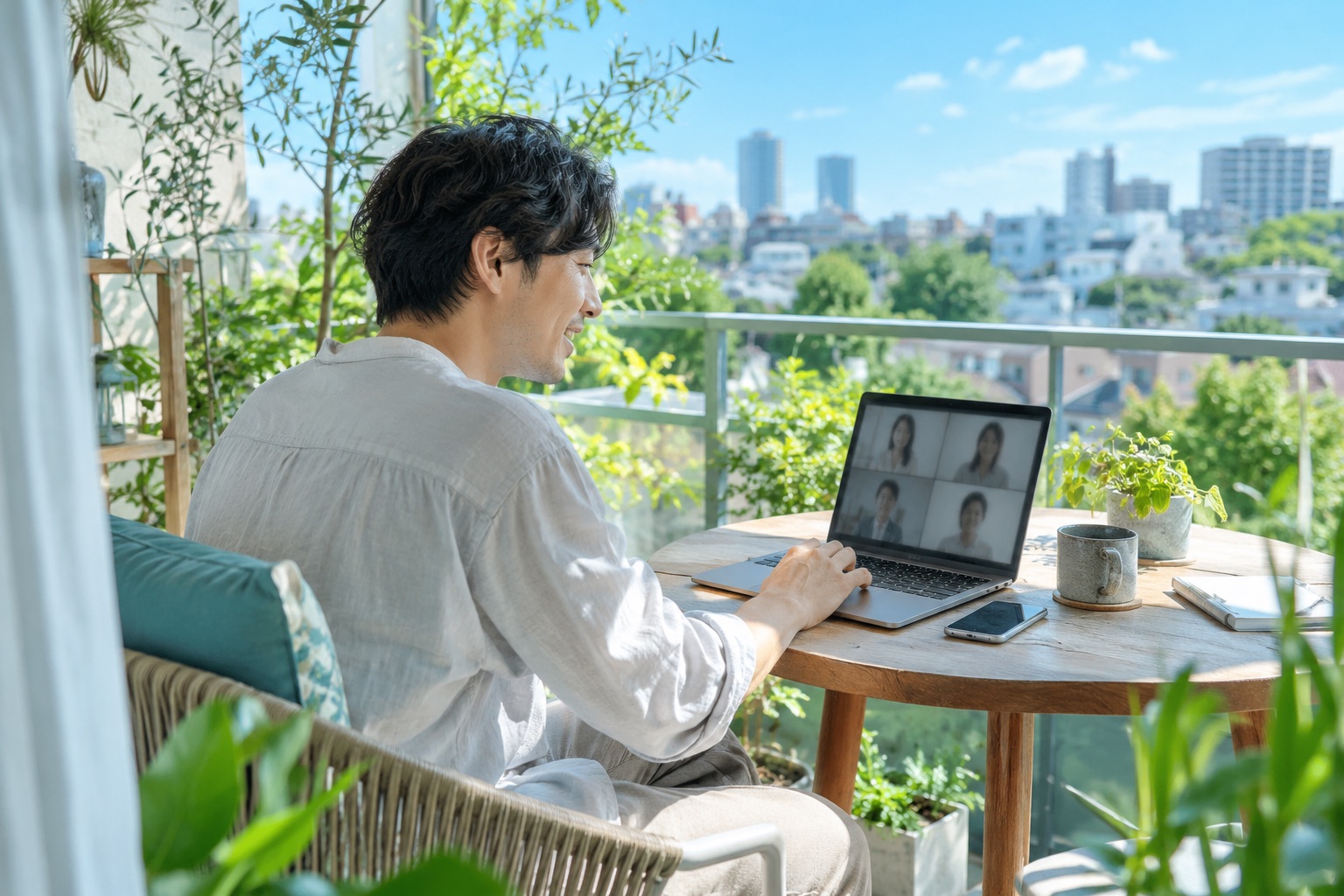
画面越しの打ち合わせでは、カードをかざしてもらう代わりに、会議のチャットへマイメイのリンクを送れます。「連絡先と、本日の公開資料です」と添えれば、参加者があとで探しやすくなります。会議のツールへ名刺を自動登録する連携ではなく、共有URLを自分で選んで渡す方法です。
会議のチャットに送ったリンクが、誰へ残るかも考えましょう。参加者が多い場なら、一般向けに見せられる資料を選びます。特定の相手だけへ渡す見積もりは、公開のマイメイへまとめず個別に送る方法が向いています。相手がスマホで見るのか、パソコンで開くのかに合わせて、PDFやサイトの読みやすさも確かめます。
離れた場所で使うときは、URLの前後に簡単な説明があると助かります。自分の名前と、開くと何が見られるかを一文で伝えれば十分です。チャットの中でリンクだけが流れていくと、あとから見た人が目的を思い出せないことがあります。会議名や話した内容と結び付く言葉を添えてみてください。
会議が終わったあとのお礼にも、同じ入口を使えます。ただし、全員へ資料を送る約束をしたなら、マイメイのどのボタンが資料かを伝えます。QRやNFCを使わない日でも、公開ページを一つにまとめておく価値はあります。対面とオンラインで紹介内容をそろえることで、相手が必要なときに戻りやすくなります。