手持ちのNFCカードをデジタル名刺にする方法と確認点
専用カードを買い直す前に、NDEF対応・書き換え可否・元の用途を確認。手持ちのカードをスマメイに設定して読み取りを試す手順です。
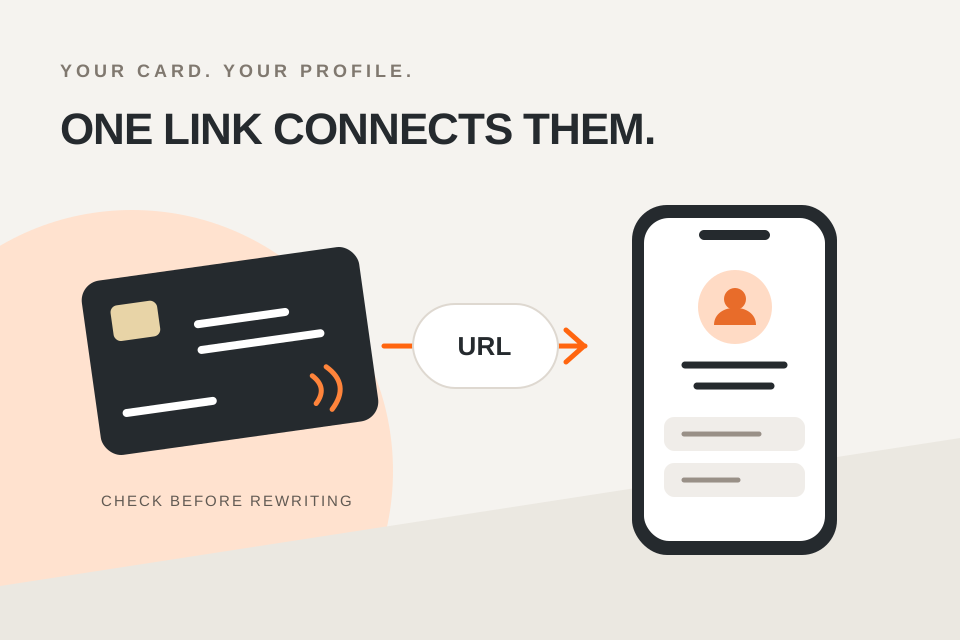
手元に書き込み可能なNDEF対応のNFCカードがあれば、スマメイの名刺へ設定できる場合があります。専用カードの購入は必須ではありません。ただし「NFC」と書かれたカードなら何でも使えるわけではなく、元のデータは上書きされます。使う権利があり、前の用途を失っても問題のないカードだけで試しましょう。
目次
再利用できるか、三つを確認する
一つ目はNDEFという形式でURLを書き込めること、二つ目は読み取り専用やロック済みでないこと、三つ目は書き込むURLに十分な容量があることです。商品名、購入履歴、メーカーの仕様で確かめます。NTAG213・215・216などは候補ですが、チップ名だけで個々の商品や端末との動作を保証できるわけではありません。
社員証、入館証、交通系カード、決済カードは再利用用の空カードとして扱わないでください。別サービスが発行した名刺カードも、書き換えを許可しているか、サービス独自のロックがないかを確認します。出所や仕様が分からないカードへ、試しに上書きすることは避けましょう。
上書きする前に、元の案内先を見る
以前にURLを書いたカードなら、そのURLや用途を控えます。お店の予約先や案内ページとして誰かが使っていないか、カードの管理者へ確認してください。スマメイへの書き換えで元のNDEFデータは置き換わります。元のサービスの契約が解約されたり、元のWebページが自動で削除されたりする操作ではありません。
元の内容を保つ必要がある場合は、カードの再利用をやめてQRや別の空カードを使います。読み取り専用になったカードを、スマメイで書き換え可能へ戻すことはできません。カード表面に印刷されている名前やQRも、内部のURLを書き換えただけでは変わりません。
名刺を作り、書き込む対象を決める
スマメイで名前、紹介文、公開用の連絡先を入力し、確認画面で見え方を整えます。公開とNFC書き込みには有効な利用期間が必要です。初回対象の方は3か月無料で試せますが、カードを持っているだけでサービスが永久無料になるわけではありません。登録画面で適用される条件を見てください。
名刺を公開したら、NFC対応のiPhoneでアプリの書き込み画面を開きます。個人用かチーム用か、管理用タイトルと公開名を確認してから対象を選びます。Webブラウザから物理カードへ直接書き込むことはできません。Android版は2026年11月1日のリリース予定なので、現在の配信状況は「はじめる」のページで確認してください。
一枚ずつ書き込み、別の読み取りで確かめる
カードを財布から取り出し、ほかのカードと重ねずに、アプリの案内に沿って端末へ近づけます。書き込み不可や容量不足と表示されたら、別のカードで試す前にエラー内容を確認します。完了表示のあとも、書き込んだカードを実際に読み取り、予定した公開名刺が開くか確かめましょう。
相手の端末でページを開くときは、対応するNFC読み取りとインターネット接続が必要です。相手がスマメイを先にインストールする必要はありません。反応しにくければケースや金属から離し、端末の読み取り位置を確認します。その場で解決しなければ、同じ名刺のQRやリンクで案内できます。
同じカードを使い続けられる条件
カードにスマメイの固定URLを書き込んでいる場合、名刺の紹介文やSNSを更新しても、入口のURLは同じです。個人用は公開中に保存した内容、チーム用は保存後に「公開内容を更新」した内容を確認してください。相手がカードから新たに開くページで、更新が反映されたか確かめます。
すでに相手が保存した名刺やスクリーンショットまで遠隔で書き換わるわけではありません。また、フリー書き込みで外部サイトのURLや文字を直接保存した場合、その内容はマイメイの編集と連動しません。別のURLへ変えたいならカードへの再書き込みが必要です。
NFCカードがまだない場合も、先に体験できる
カードの相性を調べる前に、まず公開サンプルをスマホで開くと、受け取る人の画面を体験できます。自分のマイメイを作ったら、利用条件を確認してQRやリンクで交換を試せます。カードの購入や交換が終わるまで、編集まで待つ必要はありません。
カードを新しく用意するときは、一枚あたりの価格だけでなく、対応形式、書き換え可否、送料、返品条件も見ます。スマメイではすべての市販カードを検証しているわけではありません。大人数分を買う前に、少量で書き込みから読み取りまで試すことをおすすめします。