伝わるプロフィールの整え方
立派な紹介文より、会った相手が思い出せる情報を。
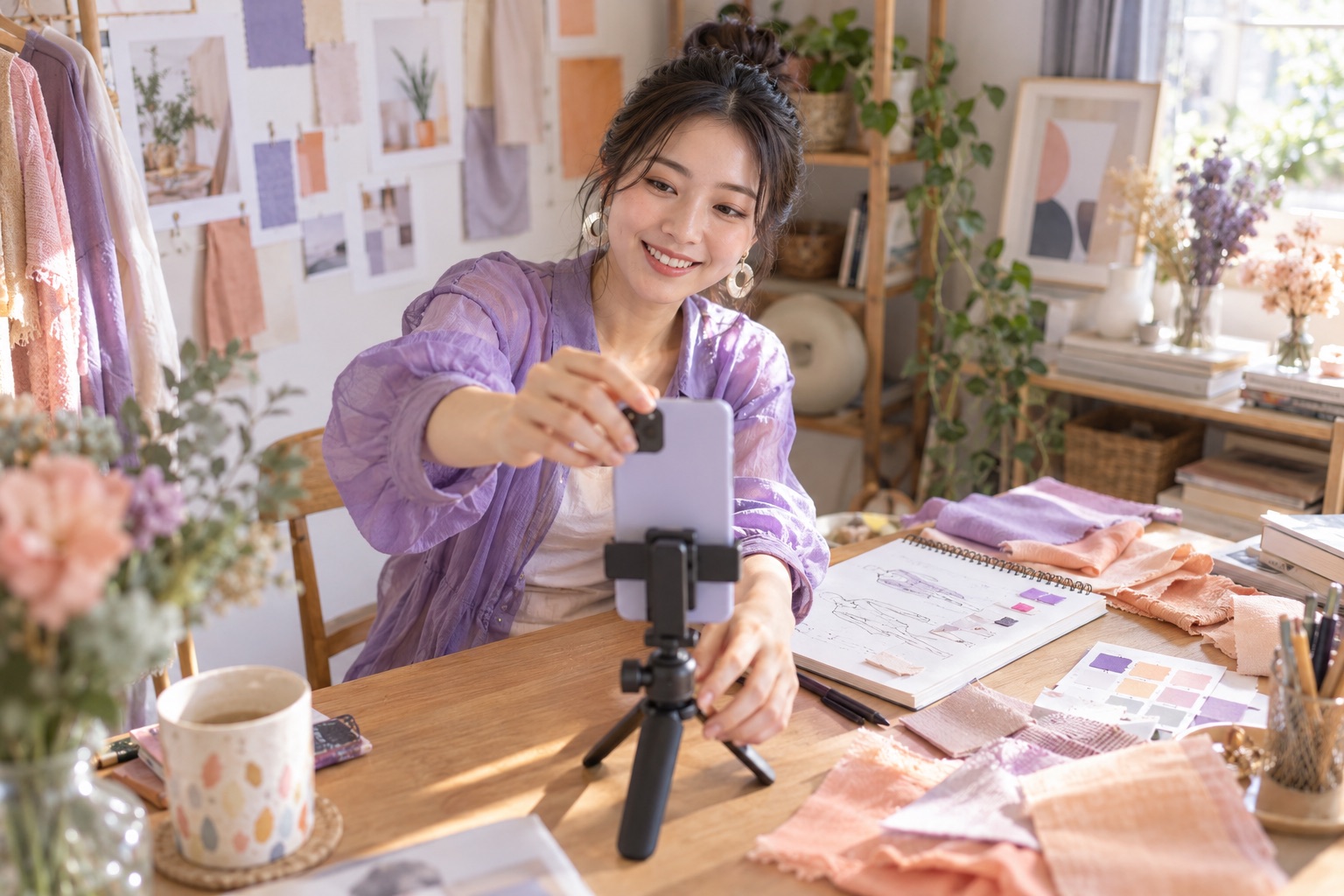
マイメイを作るとき、自己紹介をどう書くか迷うかもしれません。実績を長く並べたり、難しい言葉で自分を説明したりする必要はありません。会った相手が、名前と顔、どんなことをする人か、どこへ連絡すればよいかを思い出せる形が基本です。いつもの自己紹介で使う言葉を、少しだけ読みやすく置いてみましょう。
目次
名前は、呼ばれる形に
名前は、普段相手へ伝えている形にそろえます。仕事なら正式な名前、活動なら相手が覚えている活動名。複数の呼び方を一度に詰め込むと、どれで呼べばよいか分かりにくくなることがあります。必要なら紹介文で補い、最初の名前は迷わず読める形にしましょう。
ふりがなを加えると、読み方が難しい名前も伝わりやすくなります。スマメイ帳で名前順に探すときにも手がかりになります。漢字から読みを勝手に決める仕組みではないので、自分で確認した読みを入力してください。会社やお店の名前を使う場合も、相手が口に出して呼べる形を考えると親切です。
ひとことは、会話の続き
役職や肩書きには、仕事の立場や活動が分かる短い言葉を入れます。「企画部」「写真を撮っています」「子ども向けの教室を開いています」など、ふだん話す内容で十分です。特別に見せようとして抽象的な言葉だけを選ぶと、初めて見る人が何をする人か分からなくなります。
肩書きがまだ決まっていない人も、いま取り組んでいることを書けます。長い紹介文で説明する前に、相手が一度で理解できるひとことを考えてみましょう。挨拶は短く、自己紹介は自分の言葉で。名刺を渡すときの会話に合った、自然な言葉を選んでください。
自己紹介は、短く区切る
紹介文は、何をしているか、どんな相談を受けたいか、最近取り組んでいることの順に考えると書きやすくなります。全部を一つの長い段落へまとめるより、短く区切る方がスマホで読みやすくなります。相手が最初に知りたい内容を先に置きましょう。
仕事だけのプロフィールにしたいなら、趣味や生活の詳しい情報を加えなくても構いません。親しみやすさを出す場合も、公開したい範囲で選べます。会った相手へ話したいことと、リンクを転送された先の人にも見せてよいことは同じとは限らないので、読み返してから公開してください。
写真は、あとで思い出す手がかり
顔写真があると、「あのとき会った人だ」と思い出してもらいやすくなります。明るさ、顔の大きさ、背景の情報を見て選びましょう。プロフィールの表示では切り取り方が変わることがあるので、確認画面で目や顔の位置が自然に見えるか確かめます。
写真に別の人が写っている場合や、会社の内部資料が見える場合は、そのまま公開しないようにします。写真を載せないこともできます。必須だからではなく、自分を思い出してもらう方法として、必要なら選んでください。お店のページなら、外観や看板など、相手が見た場所につながる写真も向いています。
連絡先は、行き先を分かりやすく
メール、電話、SNSを載せるなら、相手がどれを使うとよいか考えます。仕事の相談はメール、活動の様子はInstagram、お店のお知らせはLINEなど、目的が分かれていると選びやすくなります。個人の連絡先をすべて公開する必要はありません。
いま使っていないSNSや、問い合わせを受けられないアドレスは、無理に載せない方が使いやすくなります。ボタンを押した相手が、次にどこへ進むかも確認しましょう。アカウント名が似ている別の人のページや、古い連絡先へ案内しないよう、一つずつ実際に開いてみてください。
関連サイトは、作品だけではない
関連サイトには、活動紹介、会社サイト、サービス案内、PDF資料、メニュー、予約先などを登録できます。立派な作品集を持っている人だけの項目ではありません。相手に見てもらいたい公開のページが一つあれば、それを分かりやすいタイトルで案内できます。
「こちらをクリック」より「今日の資料」「お店のメニュー」のような名前が向いています。相手はリンク先をまだ知らないので、押す前に内容を想像できることが大切です。説明を添えるなら、対象や内容が分かる短い言葉にします。自分の管理用のファイル名を、そのまま見せる必要はありません。
デザインは、文字の読みやすさも
背景は、自分やお店の雰囲気に合わせて選べます。落ち着いた色、やわらかい色、明るい色など、印象だけでなく文字が読めるかを見てください。写真や長い名前を入れた状態で確認すると、空のサンプルでは分からない見え方が確かめられます。
オープニングは、クラシック、クール、キュートから選べます。演出を付ける場合も、その後の名前やボタンへ自然に進めることが大切です。動きが苦手な相手や、急いで連絡先を見たい人のことも考えます。見た目の好みと、必要な情報へ迷わず進めることを一緒に確認しましょう。
確認では、下まで見る
編集を保存したら、確認画面で相手のページとして読んでみます。最初の名前だけでなく、自己紹介、連絡先、関連サイト、下の保存の入口まで見てください。項目が多い場合、上ではよく見えていても、後半のタイトルが長すぎたり、似たボタンが続いたりすることがあります。
確認画面の保存ボタンは、見え方を確かめるための表示です。相手の名刺を自分のスマメイ帳へ保存する操作と、マイメイの編集内容を保存する操作は別です。自分がいま編集しているのか、相手が見る画面を確認しているのかを、画面の流れに合わせて確かめましょう。
公開してからも育てる
初めて公開する前は、住所や電話、資料が見せてよい内容かを確認します。公開ページは、URLを知っている人が開けます。その場で会った相手だけに限定されたものではありません。載せる情報を選び、使ってみてから必要なものを増やすと、無理なく整えられます。
一度作った紹介文を、ずっとそのままにする必要もありません。相手からよく聞かれることを短く加える、使わないリンクを減らす、新しい仕事を紹介する。固定カードURLで案内しているなら、公開内容を更新しながら同じカードを使えます。自然に自己紹介できるページを、少しずつ育ててみてください。
最初のリンクを、三つに絞る
リンクを選べず迷ったら、連絡先、活動紹介、いま見てほしい資料の三つから考えてみましょう。SNSを全部載せることより、相手が必要な入口をすぐ選べることが大切です。すでに連絡先のボタンがあるなら、関連サイトには別の役割のものを置くと、同じ内容の繰り返しを減らせます。
使ってみて「作品はどこで見られますか」とよく聞かれるなら作品の入口を加えます。「予約はどこからですか」と聞かれるなら予約を分かりやすくします。相手の会話を手がかりに整えると、自分が説明したいことだけのページになりません。完成後も、よく使う行き先と使わない行き先を見直して、自分らしい形にしてください。
名刺もリンクも、ひとつのページに
マイメイは、名刺からSNS・サイト・資料へ続くひとつのページです。表示デザインは、縦型の白い名刺と、写真中心のページから選べます。名刺は名前、所属、肩書き、連絡先をまとめた形。ビジネスの場で、相手が先に知りたい情報を確かめやすく、名刺の下から関連サイトやSNSへも進めます。
ホームから確認画面へ進み、表示デザインを選んで保存します。内容を直すときは編集へ。相手には、自分が選んだ表示でマイメイが開きます。どちらのデザインでも、SNS・サイト・資料のリンクは同じです。名刺画像を保存するときは縦型になるため、文字の長さも実際の画像で見ておくと安心です。